Posted on Leave a comment

รีวิวไอแพดและแท็บเล็ตสำหรับเรียนกับทำงาน 2026 เลือกแบบไหนให้คุ้ม

รีวิวไอแพดและแท็บเล็ตสำหรับเรียนกับทำงาน 2026 เลือกแบบไหนให้คุ้ม

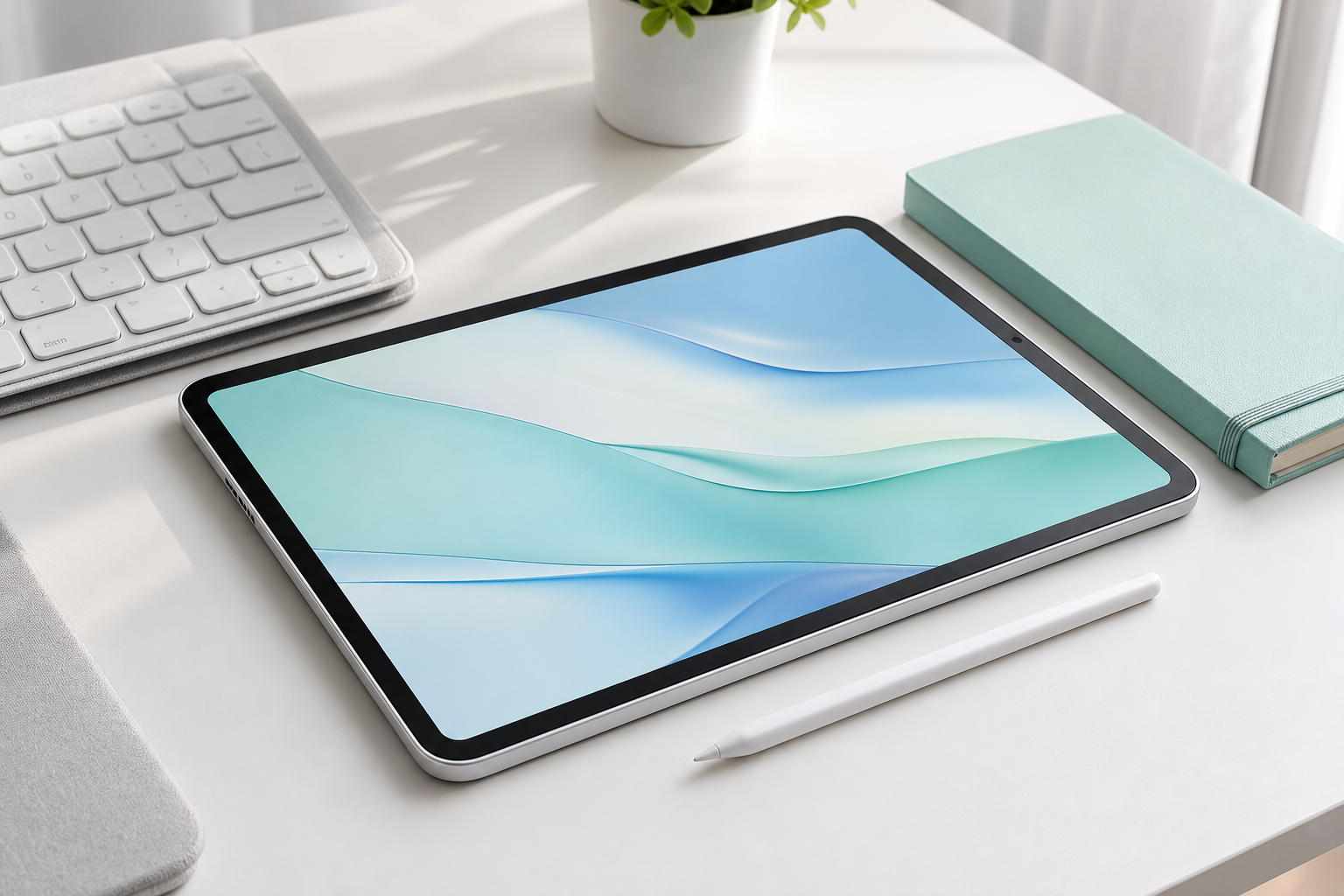
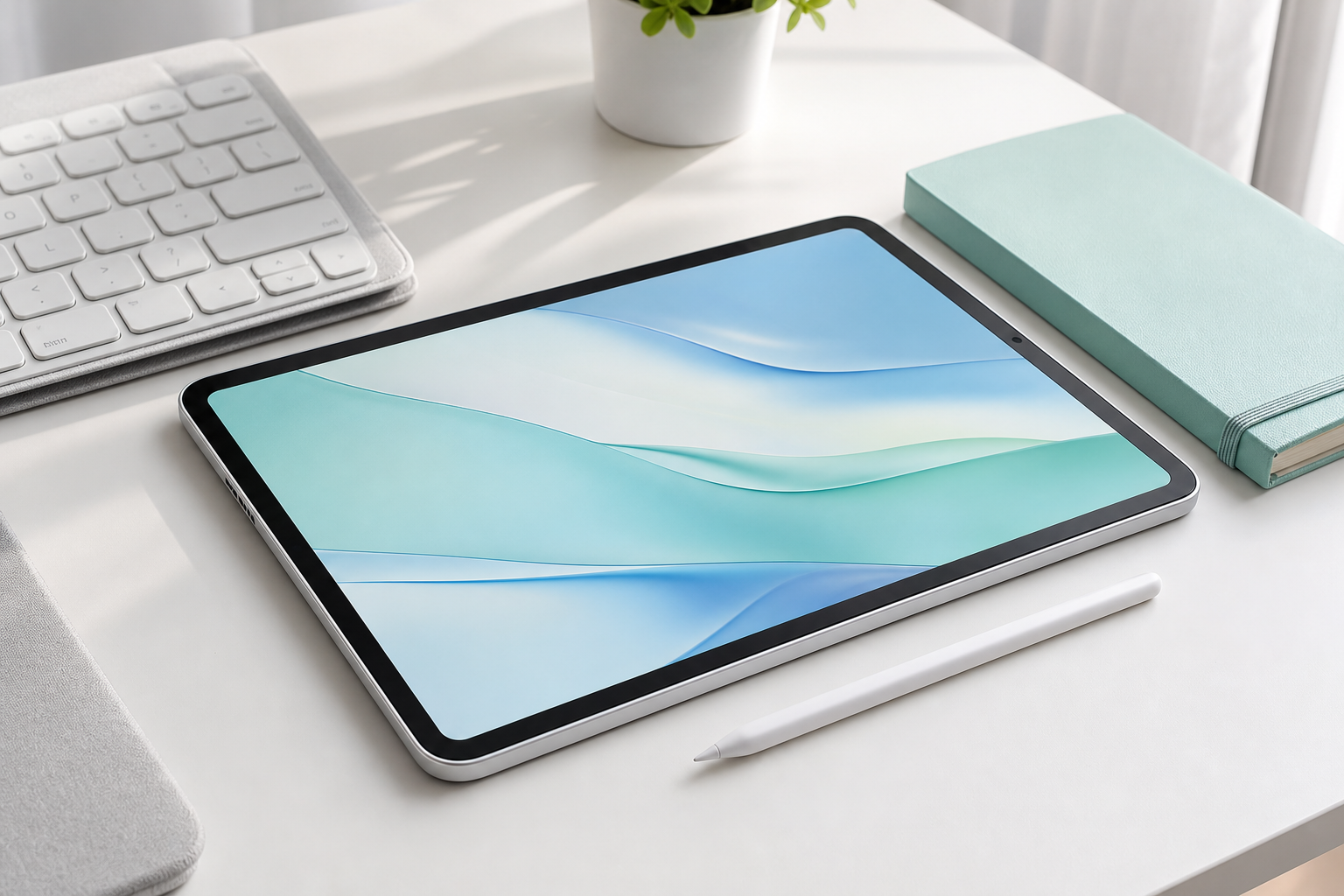
รีวิวไอแพดและแท็บเล็ตสำหรับเรียนกับทำงาน 2026 เหมาะกับคนที่ต้องการอุปกรณ์จดโน้ต อ่านเอกสาร ประชุมออนไลน์ วาดไอเดีย และทำงานเบา ๆ แบบพกง่าย จุดสำคัญคือขนาดจอ ปากกา คีย์บอร์ด แอปที่ใช้ และพื้นที่จัดเก็บ

รีวิวไอแพดและแท็บเล็ตสำหรับเรียนกับทำงาน 2026

ไอแพดหรือแท็บเล็ตเหมาะกับใคร

แท็บเล็ตเหมาะกับนักเรียน นักศึกษา คนทำงานที่อ่านเอกสารเยอะ จดประชุมบ่อย หรืออยากได้เครื่องเบากว่าโน้ตบุ๊ก ถ้างานหลักคือพิมพ์เอกสารยาว ๆ ตัดต่อหนัก หรือใช้โปรแกรมเฉพาะทาง โน้ตบุ๊กยังเหมาะกว่า แต่ถ้าเน้นอ่าน จด วาด และประชุม แท็บเล็ตใช้งานสะดวกมาก

สเปกที่ควรดูในปี 2026

ขนาดจอ 10-13 นิ้วเป็นช่วงที่ใช้งานได้หลากหลาย ถ้าจดโน้ตหรือเปิดเอกสารสองหน้าต่าง จอใหญ่จะสบายกว่า พื้นที่เก็บข้อมูลควรเริ่ม 128GB และถ้าเก็บไฟล์เรียน วิดีโอ หรือรูปเยอะ ควรขยับไป 256GB ขึ้นไป ส่วนปากกาและคีย์บอร์ดควรลองดูความเข้ากันได้ก่อนซื้อ

คำแนะนำเลือกซื้อ

  • เรียนออนไลน์: ดูกล้อง ไมโครโฟน แบตเตอรี่ และน้ำหนักเครื่อง
  • จดโน้ต: เลือกรุ่นที่รองรับปากกาหน่วงต่ำและมีแอปจดโน้ตที่ใช้งานถนัด
  • ทำงานแทนโน้ตบุ๊กบางส่วน: ควรมีคีย์บอร์ด เคสตั้งจอ และพื้นที่เก็บข้อมูลพอใช้งานจริง
Posted on Leave a comment

รีวิวโน้ตบุ๊กทำงาน 2026 เลือกเครื่องบางเบา จอสบายตา และพอร์ตครบสำหรับใช้งานทุกวัน

รีวิวโน้ตบุ๊กทำงาน 2026 เลือกเครื่องบางเบา จอสบายตา และพอร์ตครบสำหรับใช้งานทุกวัน

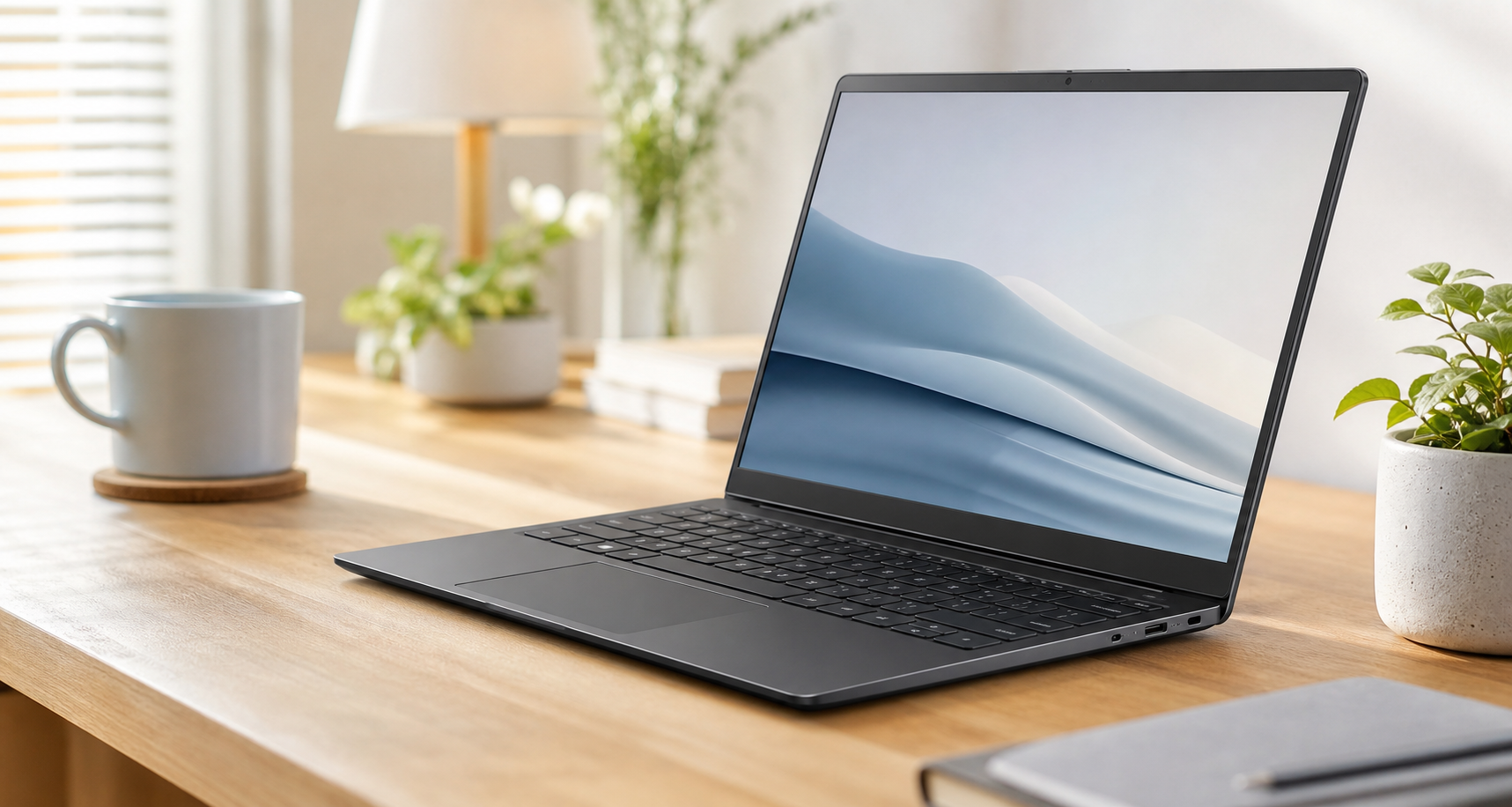
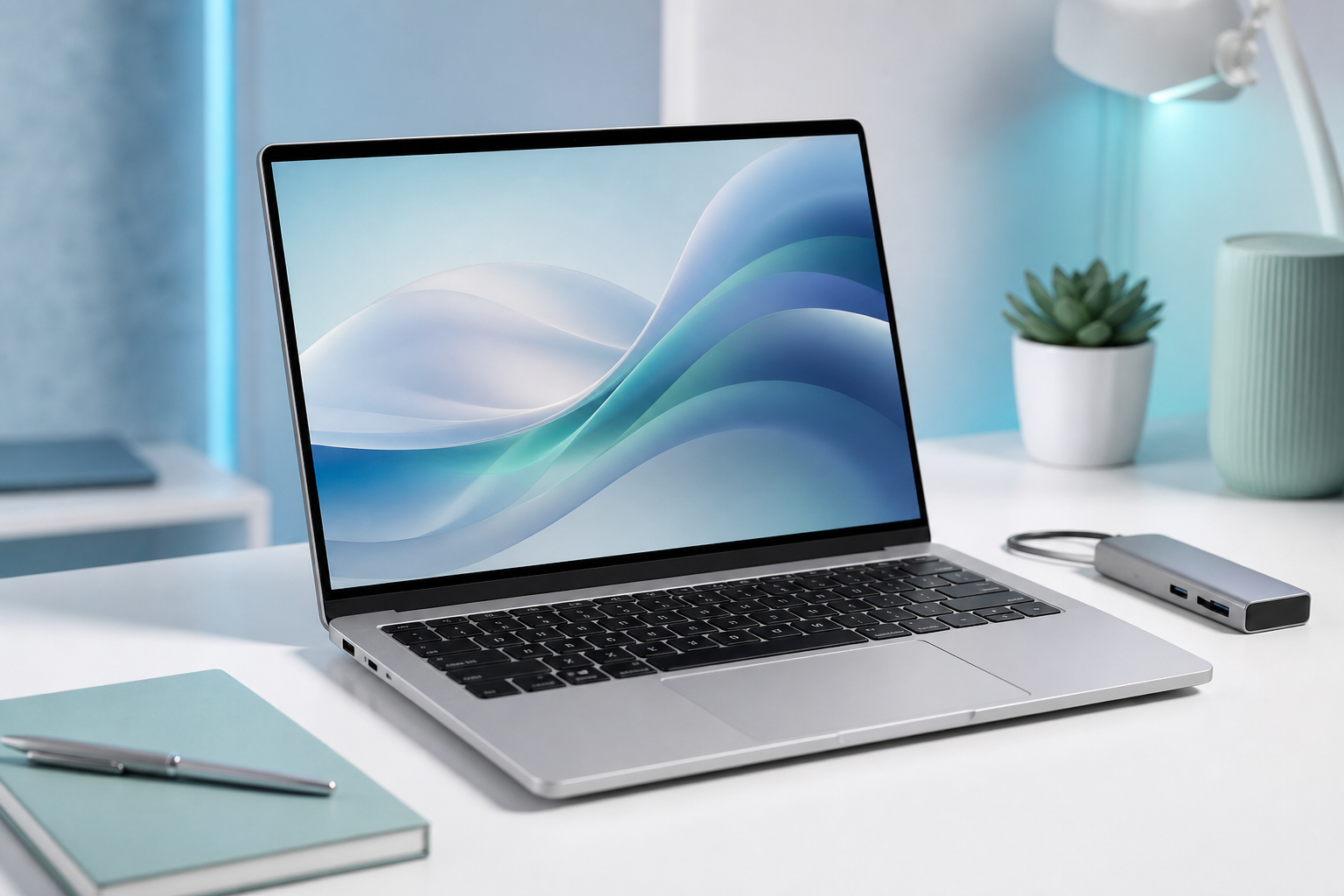
รีวิวโน้ตบุ๊กทำงาน 2026 บทนี้เน้นเครื่องสำหรับคนทำงานจริง เปิดหลายแท็บ ประชุมออนไลน์ ทำเอกสาร ใช้โปรแกรมออฟฟิศ และพกเครื่องไปทำงานนอกสถานที่ จุดที่ควรดูไม่ใช่แค่ความแรง แต่ต้องบาลานซ์ระหว่างน้ำหนัก แบตเตอรี่ จอ พอร์ต และความร้อน

รีวิวโน้ตบุ๊กทำงาน 2026 สำหรับออฟฟิศและเรียนออนไลน์

สเปกที่เหมาะกับงานประจำวัน

สำหรับงานเอกสาร ประชุมออนไลน์ เปิดเว็บหลายแท็บ และแต่งภาพเบา ๆ แนะนำเลือก CPU รุ่นกลางขึ้นไป RAM 16GB และ SSD 512GB-1TB ถ้าใช้งานหลายโปรแกรมพร้อมกันบ่อย RAM 32GB จะช่วยให้เครื่องใช้งานได้นานขึ้นและลดอาการหน่วงเมื่อเปิดงานเยอะ

จอและคีย์บอร์ดสำคัญกว่าที่คิด

คนทำงานกับโน้ตบุ๊กหลายชั่วโมงควรเลือกจอที่สว่างพอ สีไม่เพี้ยนง่าย และอ่านตัวอักษรสบายตา คีย์บอร์ดควรกดง่าย ระยะกดไม่ตื้นเกินไป และทัชแพดต้องแม่น เพราะเป็นสิ่งที่ส่งผลกับความสบายในการทำงานทุกวัน

คำแนะนำเลือกซื้อ

  • พกบ่อย: เลือกน้ำหนักประมาณ 1.2-1.5 กิโลกรัม และแบตเตอรี่ใช้งานได้ยาว
  • ต่อจอนอก: ควรมี USB-C ที่รองรับ Display Output หรือ HDMI
  • ใช้นานหลายปี: ให้ความสำคัญกับ RAM, SSD, ระบบระบายความร้อน และประกันหลังการขาย
Posted on Leave a comment

รีวิวโน้ตบุ๊กทำงานและเรียนออนไลน์ 2026 เลือกเครื่องบางเบาให้คุ้ม ใช้งานลื่น และพกสะดวก

รีวิวโน้ตบุ๊กทำงานและเรียนออนไลน์ 2026 เลือกเครื่องบางเบาให้คุ้ม ใช้งานลื่น และพกสะดวก

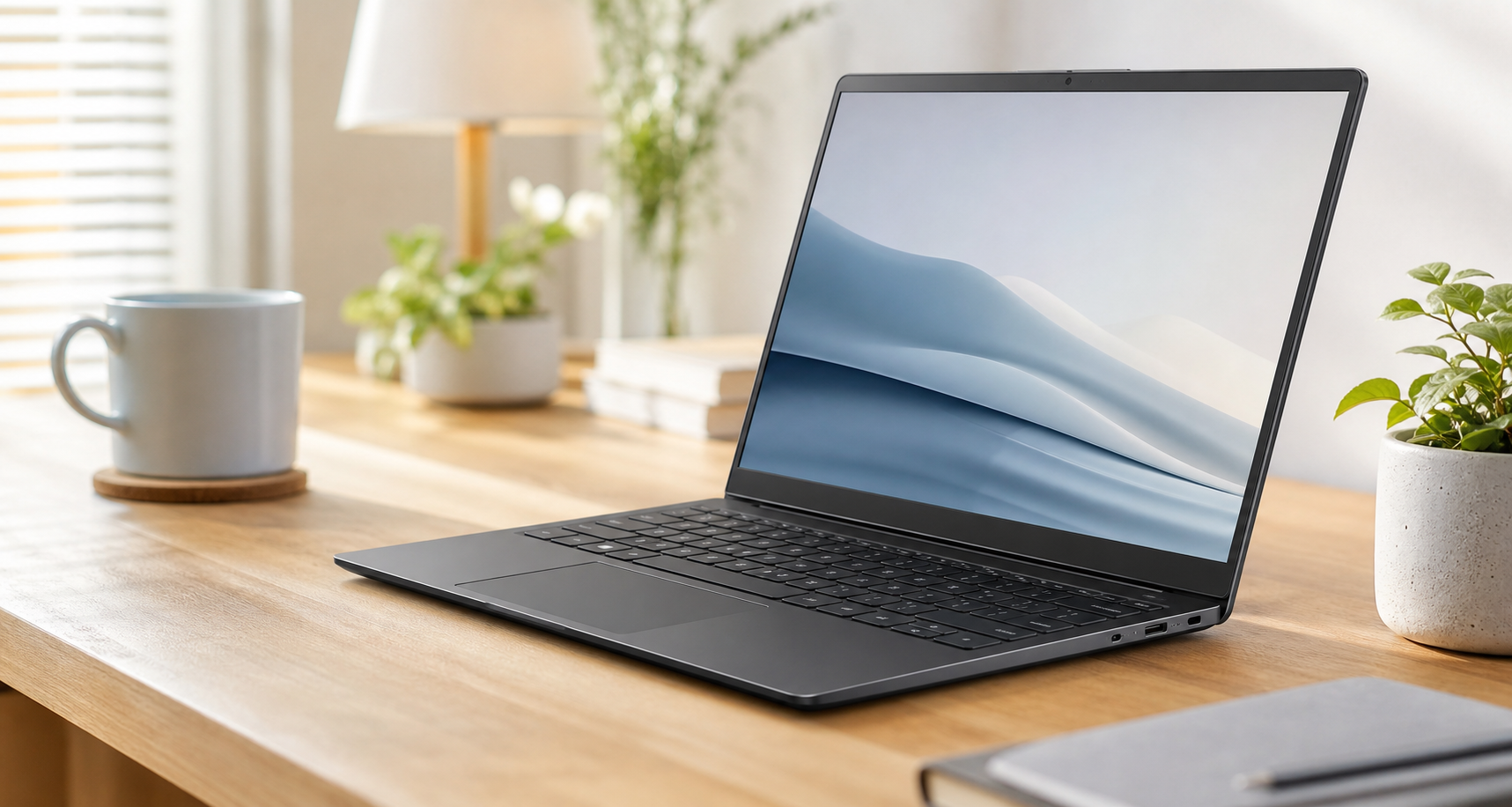
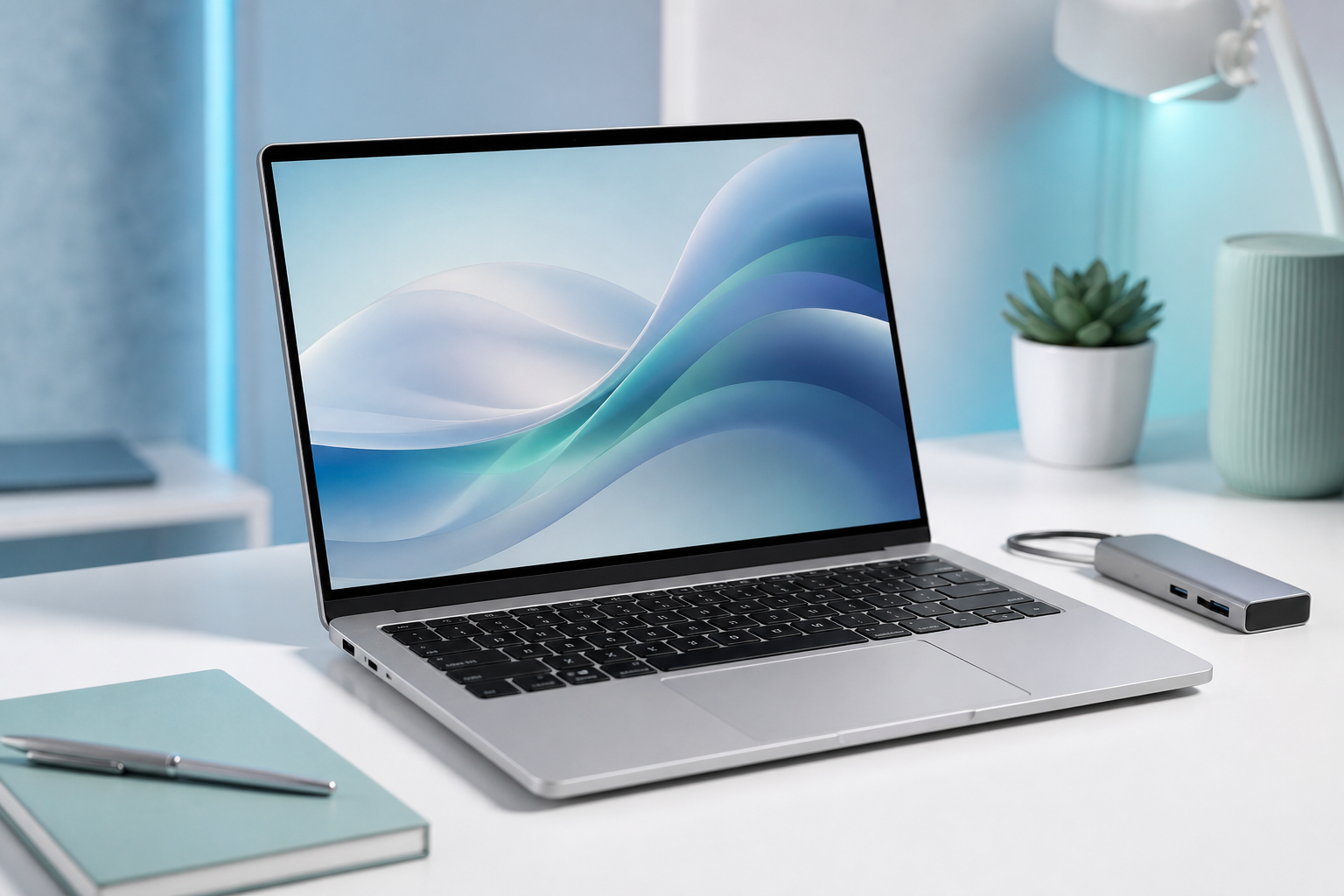
รีวิวโน้ตบุ๊กทำงานและเรียนออนไลน์ 2026 สำหรับคนที่ต้องการเครื่องบางเบา ใช้งานลื่น พกง่าย และไม่อยากเปลี่ยนเครื่องบ่อย จุดสำคัญไม่ใช่แค่ดู CPU แรงที่สุด แต่ต้องดูทั้ง RAM, SSD, หน้าจอ, แบตเตอรี่, พอร์ต และน้ำหนักเครื่องให้เหมาะกับงานจริง

รีวิวโน้ตบุ๊กทำงานและเรียนออนไลน์ 2026

โน้ตบุ๊กทำงานและเรียนควรเลือกจากอะไร

ถ้าใช้ทำงานเอกสาร เรียนออนไลน์ ประชุมผ่านวิดีโอ เปิดหลายแท็บ และใช้งานทั่วไป แนะนำเริ่มที่ RAM 16GB เพื่อให้เครื่องไม่อืดง่ายในอนาคต ส่วน SSD ควรเริ่ม 512GB เป็นอย่างน้อย แต่ถ้าเก็บไฟล์งาน รูปภาพ หรือวิดีโอเยอะ 1TB จะใช้งานสบายกว่า

หน้าจอและน้ำหนักมีผลกับการใช้งานทุกวัน

หน้าจอ 14-15.6 นิ้วเหมาะกับคนที่ต้องพกเครื่องบ่อย ถ้าเน้นอ่านเอกสารและเรียนออนไลน์ ควรเลือกจอ IPS หรือ OLED ที่สีดี มุมมองกว้าง และความสว่างเพียงพอ น้ำหนักประมาณ 1.2-1.6 กิโลกรัมจะพกง่ายกว่าเครื่องเกมมิ่งขนาดใหญ่

พอร์ตที่ควรมีในปี 2026

พอร์ต USB-C ที่รองรับชาร์จไฟหรือ Display Output ช่วยให้ต่อจอ ต่อฮับ และพกสายชาร์จน้อยลงได้มาก ถ้ายังต้องพรีเซนต์งานหรือใช้อุปกรณ์เก่า HDMI และ USB-A ก็ยังมีประโยชน์ ควรเช็กจำนวนพอร์ตก่อนซื้อทุกครั้ง ไม่ใช่ดูแค่สเปกแรงอย่างเดียว

สเปกแนะนำตามการใช้งาน

  • เรียนออนไลน์และงานเอกสาร: CPU ระดับ Core i5 / Ryzen 5, RAM 16GB, SSD 512GB
  • ทำงานหลายโปรแกรม: RAM 16-32GB, SSD 1TB, จอสีดี และแบตใช้งานได้ยาว
  • แต่งภาพหรือตัดต่อเบา: เลือกจอสีตรง RAM 32GB ได้ยิ่งดี และควรมีพอร์ตต่อจอนอก

คำแนะนำก่อนซื้อ

ก่อนตัดสินใจควรดูรีวิวเรื่องความร้อน เสียงพัดลม คุณภาพคีย์บอร์ด กล้องเว็บแคม และการรับประกัน เพราะสิ่งเหล่านี้มีผลกับประสบการณ์ใช้งานจริงมากกว่าตัวเลขสเปกบางส่วน ถ้ามีงบเพิ่มควรขยับไป SSD 1TB หรือ RAM 32GB ก่อนเลือกสีหรือดีไซน์

Posted on Leave a comment

รีวิวจอ USB-C ต่อโน้ตบุ๊ก 2026 สายเดียวจบ ทำงานง่าย โต๊ะโล่งขึ้น

รีวิวจอ USB-C สำหรับต่อโน้ตบุ๊กทำงานและเรียนออนไลน์

สรุปสั้น: จอ USB-C เป็นตัวเลือกที่เหมาะกับคนใช้โน้ตบุ๊กทำงาน เพราะเสียบสายเส้นเดียวแล้วได้ทั้งภาพ ชาร์จไฟ และบางรุ่นยังต่อ Hub ได้ด้วย เหมาะกับโต๊ะทำงานแบบมินิมอลและคนที่ต้องถอดเข้าออกเครื่องบ่อย ๆ

รีวิวจอ USB-C สำหรับต่อโน้ตบุ๊กทำงานและเรียนออนไลน์
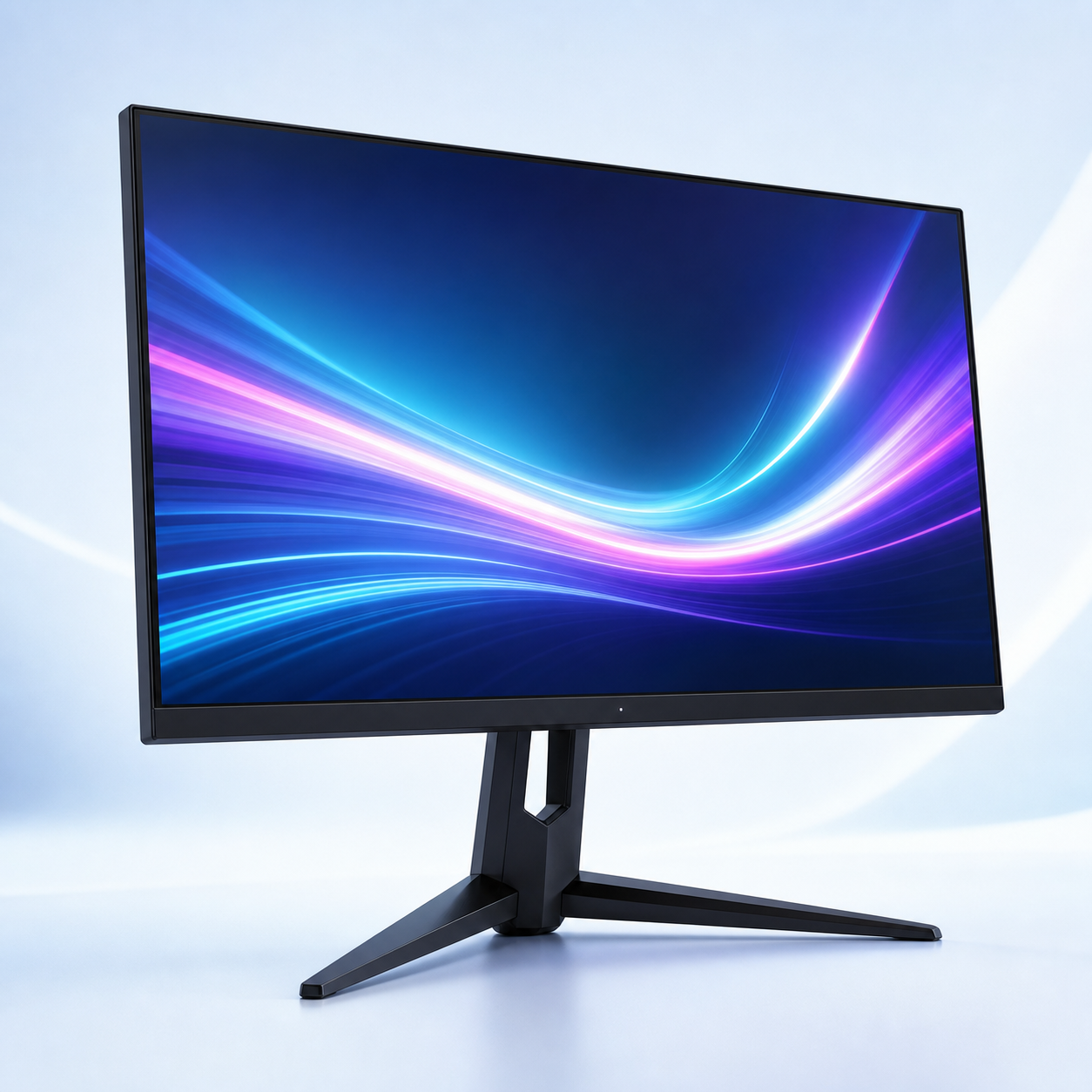
จอ USB-C ช่วยลดสายบนโต๊ะและทำให้โน้ตบุ๊กกลายเป็นชุดทำงานเต็มรูปแบบได้ง่ายขึ้น

จอ USB-C เหมาะกับใคร

จอ USB-C เหมาะกับผู้ใช้โน้ตบุ๊กที่ต้องการต่อจอใหญ่ที่โต๊ะทำงาน แต่ไม่อยากเสียบสายหลายเส้น เหมาะกับงานเอกสาร เรียนออนไลน์ ประชุม แต่งภาพเบื้องต้น และการเปิดหลายหน้าต่างพร้อมกัน เช่น เปิดเว็บกับ Google Docs หรือ Excel กับโปรแกรมแชต

สำหรับผู้ใช้ไทยที่ใช้พื้นที่โต๊ะจำกัด จอ USB-C ช่วยให้โต๊ะดูสะอาดขึ้นมาก เพราะใช้สายเดียวกับโน้ตบุ๊ก และถ้าจอจ่ายไฟได้มากพอ ก็ไม่ต้องเสียบอะแดปเตอร์แยกทุกครั้ง

ต้องดูอะไรบ้างก่อนซื้อ

  • Power Delivery: ควรดูว่าจอจ่ายไฟพอชาร์จโน้ตบุ๊กหรือไม่ เช่น 65W หรือ 90W
  • ความละเอียด: 24 นิ้วใช้ Full HD ได้ แต่ 27 นิ้วแนะนำ 2K
  • พอร์ตเสริม: USB-A, LAN หรือ Audio ช่วยให้จอทำหน้าที่เหมือน Hub ได้
  • ขาตั้ง: ควรปรับสูงต่ำและก้มเงยได้ เพื่อให้ใช้งานนาน ๆ ไม่ปวดคอ
  • รองรับโน้ตบุ๊ก: ต้องเช็กว่า USB-C ของเครื่องรองรับ DisplayPort Alt Mode
Posted on Leave a comment

รีวิวโน้ตบุ๊กสายครีเอเตอร์ 2026 เลือกเครื่องแต่งภาพ ตัดต่อ และทำคอนเทนต์ให้คุ้ม

รีวิวโน้ตบุ๊กสายครีเอเตอร์สำหรับแต่งภาพ ตัดต่อ และทำคอนเทนต์

สรุปสั้น: โน้ตบุ๊กสายครีเอเตอร์ควรเน้นจอสีดี RAM เยอะ SSD เร็ว และพอร์ตครบ มากกว่าดูแค่ CPU แรงอย่างเดียว ถ้าทำแต่งภาพ ตัดต่อวิดีโอ ทำคอนเทนต์ หรือเรียนสายออกแบบ ควรเริ่มที่ RAM 16GB ขึ้นไป และเลือกจอที่ให้สีตรงพอสำหรับงานจริง

รีวิวโน้ตบุ๊กสายครีเอเตอร์สำหรับแต่งภาพ ตัดต่อ และทำคอนเทนต์
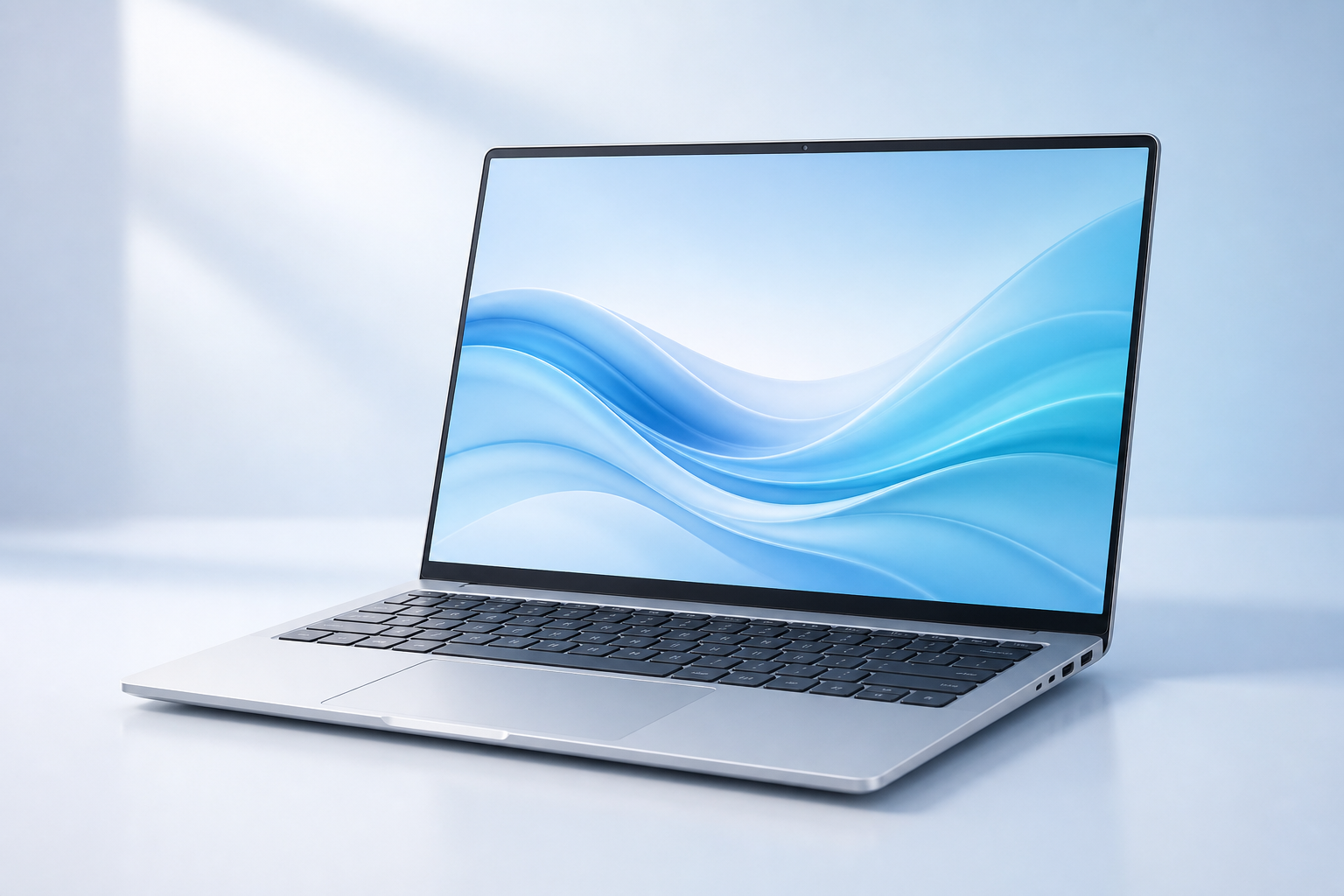
โน้ตบุ๊กครีเอเตอร์ที่ดีควรบาลานซ์จอ สเปก น้ำหนัก และพอร์ตให้เหมาะกับงานนอกสถานที่

โน้ตบุ๊กครีเอเตอร์ต่างจากโน้ตบุ๊กทั่วไปอย่างไร

โน้ตบุ๊กทั่วไปเน้นงานเอกสาร ประชุมออนไลน์ และเว็บเบราว์เซอร์ แต่โน้ตบุ๊กครีเอเตอร์ต้องรองรับไฟล์ใหญ่ สีหน้าจอที่แม่นกว่า และการประมวลผลหนัก เช่น แต่งภาพ RAW, ตัดต่อวิดีโอ 4K, ทำกราฟิก หรือเรนเดอร์งานเบื้องต้น

ในตลาดไทย รุ่นที่น่าเลือกควรมีศูนย์บริการชัดเจน อะไหล่หาไม่ยาก และมีพอร์ตที่ต่ออุปกรณ์ทำงานได้จริง เช่น จอเสริม เมาส์ คีย์บอร์ด การ์ดรีดเดอร์ หรือ External SSD

สเปกที่แนะนำ

  • CPU: Intel Core Ultra / Core i7 หรือ Ryzen 7 ขึ้นไปสำหรับงานหนัก
  • RAM: 16GB เป็นขั้นต่ำ และ 32GB เหมาะกับตัดต่อ/เปิดหลายโปรแกรม
  • SSD: 1TB ช่วยให้เก็บโปรเจกต์และไฟล์วิดีโอได้สบายกว่า
  • หน้าจอ: ควรดู sRGB / DCI-P3 และความสว่างมากกว่าเลขความละเอียดอย่างเดียว
  • พอร์ต: USB-C, HDMI และช่องอ่านการ์ดจะช่วยให้ทำงานจริงง่ายขึ้น
Posted on Leave a comment

รีวิวเคสคอม Airflow 2026 เลือกเคสระบายความร้อนดีให้คอมเล่นเกมและทำงานหนัก

รีวิวเคสคอม Airflow ระบายความร้อนดีสำหรับคอมเล่นเกมและทำงาน

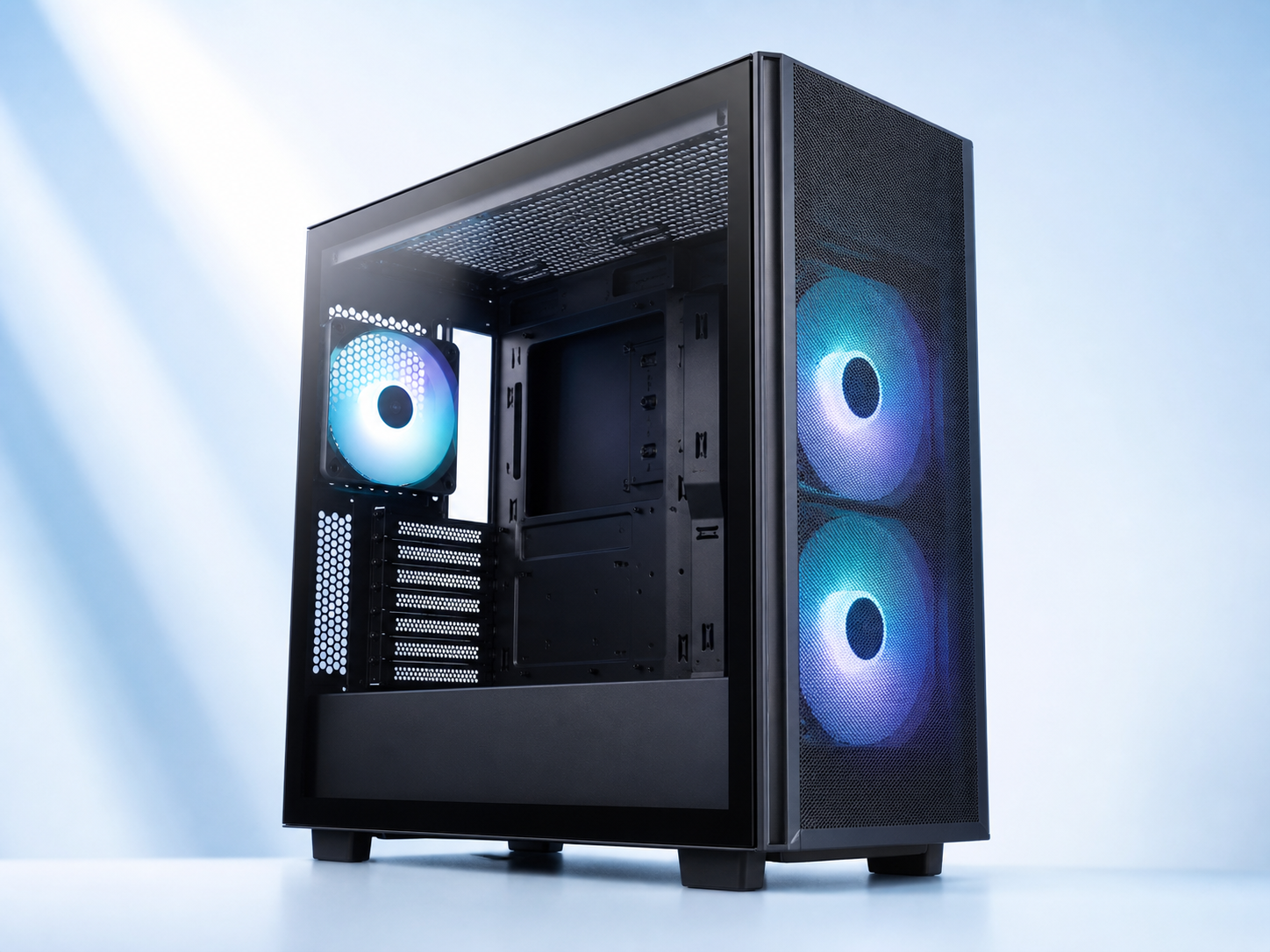
สรุปสั้น: เคสคอมที่ระบายอากาศดีช่วยให้ CPU, GPU และ SSD ทำงานเย็นขึ้น เสียงพัดลมเบาลง และเครื่องเสถียรกว่าเดิม โดยเฉพาะคอมเล่นเกมหรือคอมทำงานหนักในอากาศร้อนแบบบ้านเรา จุดที่ควรดูคือ airflow หน้าเคส พื้นที่ใส่การ์ดจอ ขนาดหม้อน้ำ และการจัดสาย

รีวิวเคสคอม Airflow ระบายความร้อนดีสำหรับคอมเล่นเกมและทำงาน
เคส Airflow ที่ดีควรรับลมหน้าเคสได้เยอะและปล่อยลมร้อนออกหลัง/บนเคสได้รวดเร็ว

เคส Airflow เหมาะกับใคร

เคส Airflow เหมาะกับคนที่ใช้การ์ดจอแรง เล่นเกมนาน ตัดต่อวิดีโอ สตรีม หรือเปิดเครื่องทำงานหลายชั่วโมงต่อวัน เพราะอุปกรณ์ภายในจะสะสมความร้อนมากกว่าคอมใช้งานทั่วไป ถ้าเคสรับลมได้น้อย อุณหภูมิจะสูงขึ้นและพัดลมต้องหมุนแรงกว่าเดิม

สำหรับผู้ใช้ไทยที่ห้องไม่ได้เปิดแอร์ตลอด การเลือกเคสระบายอากาศดีมีผลชัดมาก เพราะอุณหภูมิห้องสูงทำให้เครื่องร้อนง่ายขึ้น เคสที่ดีจึงไม่ใช่แค่สวย แต่ต้องช่วยให้ลมเดินทางได้จริง

จุดที่ควรดูก่อนซื้อ

  • หน้าเคส: ควรเป็น Mesh หรือมีช่องรับลมมากพอ
  • พัดลม: มีพัดลมหน้าอย่างน้อย 2-3 ตัว และมีช่องระบายลมหลัง/บน
  • พื้นที่การ์ดจอ: เช็กความยาวและความหนาของ GPU ก่อนซื้อ
  • รองรับหม้อน้ำ: ถ้าใช้ชุดน้ำ ควรดูขนาด 240/280/360mm ให้ตรง
  • การจัดสาย: ด้านหลังเมนบอร์ดควรมีพื้นที่พอให้เก็บสายเรียบร้อย
Posted on Leave a comment

รีวิว CPU สำหรับคอมทำงานและเล่นเกม 2026 เลือกกี่คอร์ถึงจะคุ้ม

รีวิว CPU สำหรับคอมทำงานและเล่นเกม

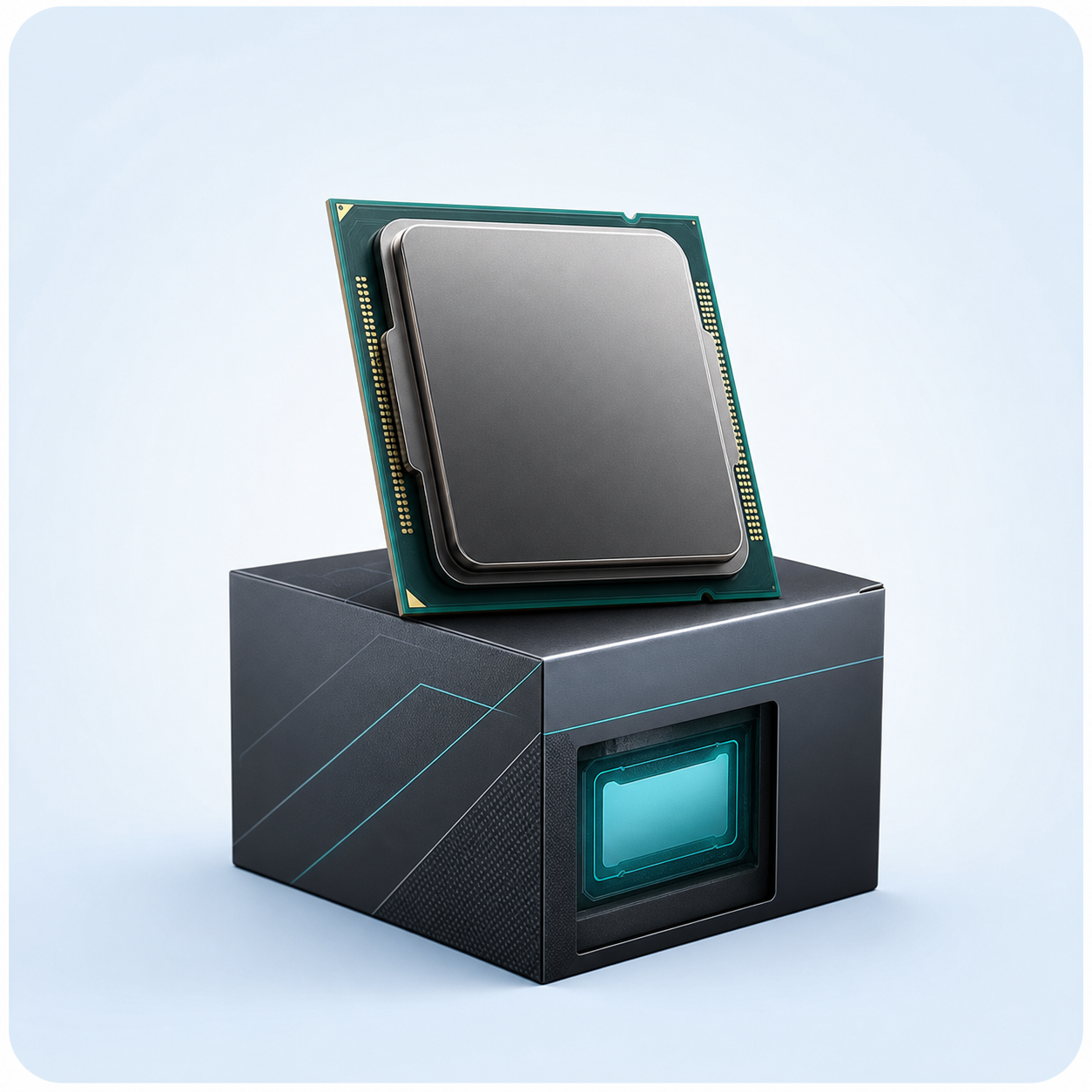
สรุปสั้น: ซีพียูสำหรับคอมทำงานและเล่นเกมในปี 2026 ควรเลือกให้สมดุลกับการ์ดจอและงานที่ใช้จริง ถ้าเล่นเกมและทำงานทั่วไป รุ่น 6-8 คอร์ยังคุ้มมาก แต่ถ้าตัดต่อวิดีโอ สตรีม หรือทำงานหลายโปรแกรมพร้อมกัน ควรขยับไป 8-12 คอร์ขึ้นไป

รีวิวซีพียูสำหรับคอมทำงานและเล่นเกม
ซีพียูที่ดีควรแรงพอสำหรับงานจริง และไม่ทำให้งบส่วนอื่นของเครื่องเสียสมดุล

เลือก CPU จากงานที่ใช้จริง

ถ้าใช้งานทั่วไป เช่น เปิดเว็บ ทำเอกสาร เรียนออนไลน์ ประชุม และดูหนัง ซีพียูระดับกลางก็เพียงพอแล้ว สิ่งที่ทำให้เครื่องลื่นขึ้นมากมักเป็น RAM และ SSD ร่วมด้วย แต่ถ้าเล่นเกม ตัดต่อ หรือทำงานกราฟิก CPU จะมีบทบาทมากขึ้น โดยเฉพาะงานที่เปิดหลายโปรแกรมพร้อมกัน

สำหรับคอมประกอบในไทย จุดที่ควรคิดคือราคาเมนบอร์ด แรม และชุดระบายความร้อน เพราะ CPU บางรุ่นราคาไม่สูงมาก แต่เมื่อรวมแพลตฟอร์มทั้งหมดแล้วอาจเกินงบที่ตั้งไว้

กี่คอร์ถึงจะพอ

  • 4-6 คอร์: เหมาะกับงานทั่วไปและเครื่องประหยัดงบ
  • 6-8 คอร์: จุดคุ้มสำหรับเล่นเกม ทำงาน และใช้งานหลายโปรแกรม
  • 8-12 คอร์: เหมาะกับตัดต่อ สตรีม และงานครีเอเตอร์
  • มากกว่า 12 คอร์: เหมาะกับงานเฉพาะทาง เช่น เรนเดอร์หนักหรือเวิร์กสเตชัน

CPU กับ GPU ต้องบาลานซ์กัน

ถ้าซื้อการ์ดจอแรงมากแต่ CPU อ่อนเกินไป อาจเกิดคอขวด ทำให้เฟรมเรตไม่สูงเท่าที่ควร โดยเฉพาะเกมที่ใช้ CPU หนัก แต่ถ้าซื้อ CPU แพงมากแล้วใช้การ์ดจอระดับเริ่มต้น ก็อาจไม่ได้ประโยชน์ในเกมเท่าที่คาด ดังนั้นควรจัดงบให้สมดุลทั้ง CPU, GPU, RAM และ SSD

เรื่องความร้อนและชุดระบายความร้อน

CPU รุ่นแรงมักใช้พลังงานมากขึ้นและร้อนขึ้น ควรเลือกฮีตซิงก์หรือชุดน้ำที่เหมาะกับค่า TDP และเคสที่ระบายอากาศดี ถ้าเป็นเครื่องทำงานเงียบ ควรเลือกชุดระบายความร้อนที่พัดลมไม่ดังเกินไปเมื่อใช้งานหนัก

Posted on Leave a comment

รีวิวการ์ดจอเล่นเกม 2026 เลือก GPU สำหรับ Full HD และ 2K ให้คุ้มงบ

รีวิวการ์ดจอสำหรับเล่นเกม Full HD และ 2K

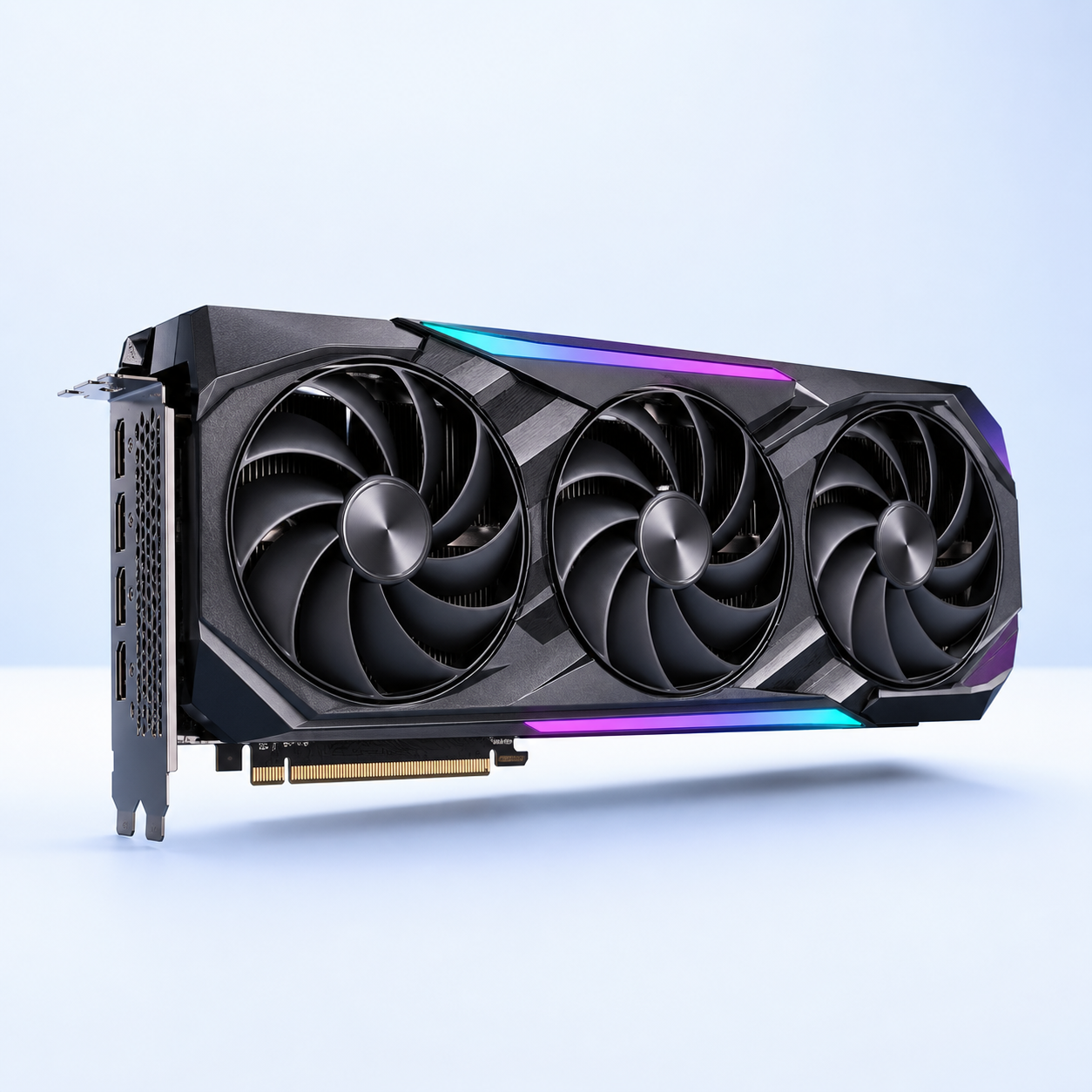
สรุปสั้น: การ์ดจอสำหรับเล่นเกมในปี 2026 ควรเลือกจากความละเอียดจอและเกมที่เล่นจริง ถ้าเล่น Full HD การ์ดจอระดับกลางก็เพียงพอ แต่ถ้าใช้จอ 2K หรือ 1440p ควรขยับรุ่นให้แรงขึ้นและดู VRAM อย่างน้อย 12GB เพื่อใช้งานได้นานกว่า

รีวิวการ์ดจอสำหรับเล่นเกม Full HD และ 2K
เลือกการ์ดจอให้สัมพันธ์กับจอและเกมที่เล่น จะคุ้มกว่าซื้อรุ่นแรงที่สุดเสมอ

เริ่มจากความละเอียดจอที่ใช้

ถ้าใช้จอ Full HD หรือ 1080p การ์ดจอระดับกลางมักเล่นเกมยอดนิยมได้ดีแล้ว เช่น เกมออนไลน์ เกม MOBA เกม FPS และเกม AAA ที่ปรับกราฟิกระดับกลางถึงสูง แต่ถ้าใช้จอ 2K หรือ 1440p ภาระของการ์ดจอจะสูงขึ้น จึงควรเลือกการ์ดจอที่มีพลังประมวลผลและ VRAM มากขึ้น

สำหรับผู้ใช้ไทยที่ต้องการคุมงบ คำแนะนำคืออย่าซื้อการ์ดจอโดยดูแค่ชื่อรุ่น ให้ดูรีวิวเฟรมเรตกับเกมที่เล่นจริง ความร้อน เสียงพัดลม การกินไฟ และระยะประกันควบคู่กันไป

VRAM สำคัญแค่ไหน

VRAM คือหน่วยความจำของการ์ดจอ มีผลกับ texture ความละเอียดสูง เกมใหม่ และงานกราฟิก ถ้าเล่น 1080p แนะนำ 8GB เป็นขั้นต่ำ แต่ถ้าเล่น 1440p หรืออยากใช้ยาวขึ้นควรมอง 12GB ขึ้นไป โดยเฉพาะเกม AAA รุ่นใหม่ที่กินหน่วยความจำมากขึ้นเรื่อย ๆ

ต้องดู PSU และเคสด้วย

ก่อนอัปเกรดการ์ดจอควรตรวจพาวเวอร์ซัพพลายว่ากำลังไฟเพียงพอหรือไม่ และมีหัวต่อไฟตรงรุ่นหรือเปล่า เคสก็สำคัญ เพราะการ์ดจอบางรุ่นยาวและหนา ถ้าเคสเล็กหรือระบายอากาศไม่ดี อาจทำให้อุณหภูมิสูงและเสียงพัดลมดังขึ้น

เลือกการ์ดจอให้เหมาะกับงาน

  • เล่นเกม Full HD: เลือกรุ่นระดับกลาง เน้นราคาคุ้มและกินไฟไม่สูง
  • เล่นเกม 2K: เลือกรุ่นที่มี VRAM 12GB ขึ้นไปและเฟรมเรตนิ่ง
  • ตัดต่อ/งาน 3D: ดู VRAM, CUDA/Encoder และความเสถียรของไดรเวอร์
  • งาน AI เบื้องต้น: VRAM มีผลมาก ควรเลือกเผื่อไว้มากกว่างานเล่นเกมทั่วไป
Posted on Leave a comment

รีวิวคีย์บอร์ดไร้สาย TKL 2026 พิมพ์งานดี เล่นเกมได้ โต๊ะทำงานโล่งขึ้น

รีวิวคีย์บอร์ดไร้สาย TKL สำหรับทำงานและเล่นเกม

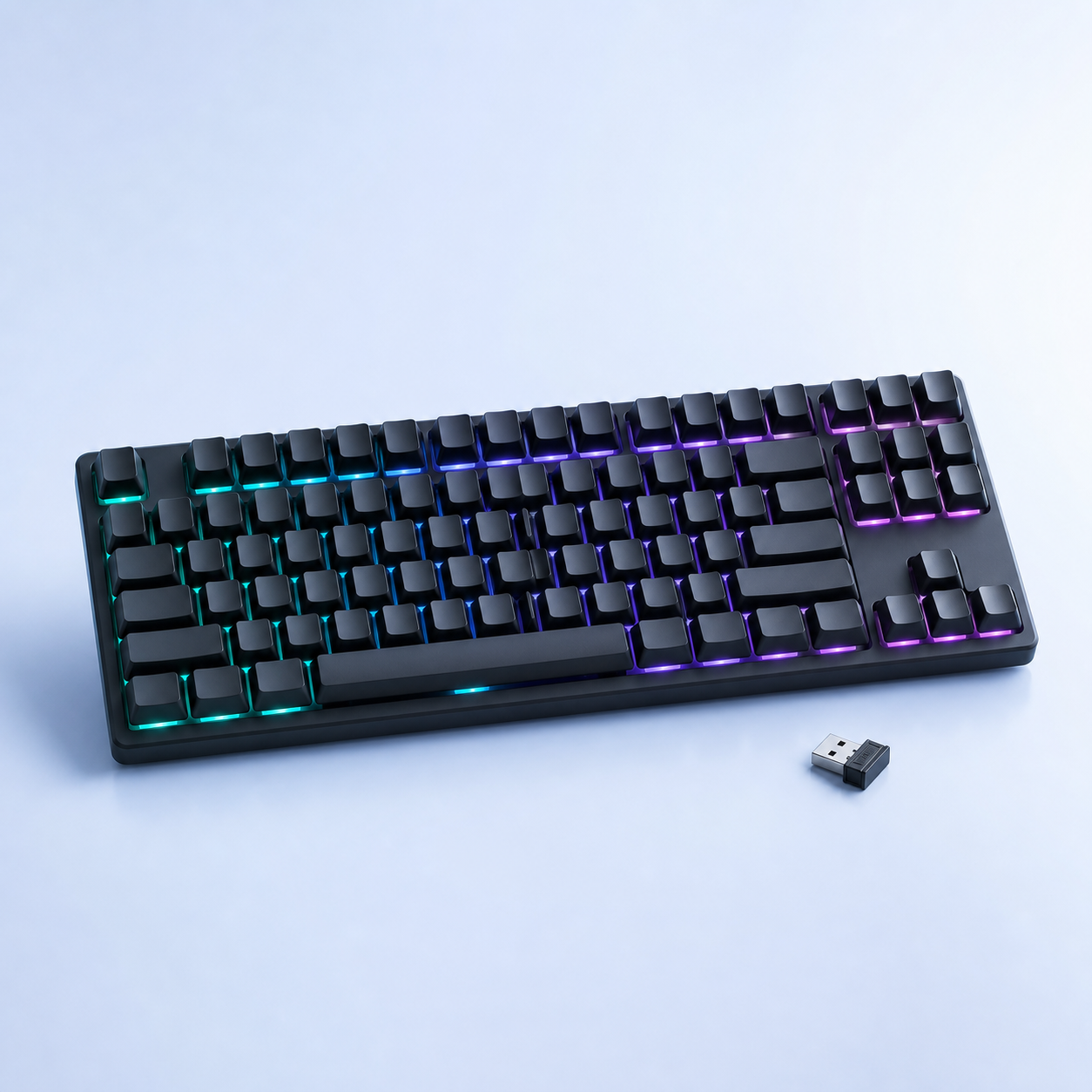
สรุปสั้น: คีย์บอร์ดไร้สายแบบ TKL เหมาะกับคนที่อยากให้โต๊ะทำงานโล่งขึ้น แต่ยังได้ปุ่มหลักครบสำหรับพิมพ์งาน เรียนออนไลน์ และเล่นเกม จุดที่ควรดูคือสวิตช์ การเชื่อมต่อ แบตเตอรี่ น้ำหนัก และการจัดวางปุ่มภาษาไทย/อังกฤษให้ใช้งานจริงสะดวก

รีวิวคีย์บอร์ดไร้สาย TKL สำหรับทำงานและเล่นเกม
คีย์บอร์ด TKL ตัดแป้นตัวเลขออก ทำให้มีพื้นที่เมาส์มากขึ้นและโต๊ะดูเป็นระเบียบกว่าเดิม

คีย์บอร์ด TKL เหมาะกับใคร

TKL หรือ Tenkeyless คือคีย์บอร์ดที่ไม่มีชุดปุ่มตัวเลขด้านขวา เหมาะกับคนที่ใช้โต๊ะทำงานขนาดกลางถึงเล็ก เกมเมอร์ที่ต้องการพื้นที่ลากเมาส์มากขึ้น และผู้ใช้โน้ตบุ๊กที่อยากได้ประสบการณ์พิมพ์ดีกว่าคีย์บอร์ดติดเครื่อง

สำหรับผู้ใช้ไทย ควรดู layout ปุ่ม Enter, Shift, Backspace และตำแหน่งปุ่มเปลี่ยนภาษาให้ดี เพราะต่อให้สเปกดีแค่ไหน ถ้าพิมพ์ไม่ถนัดก็จะใช้งานจริงไม่ลื่น โดยเฉพาะคนที่พิมพ์เอกสาร แชต และทำงานภาษาไทยทุกวัน

จุดเด่นของคีย์บอร์ดไร้สาย TKL

  • ประหยัดพื้นที่โต๊ะกว่าคีย์บอร์ด Full-size
  • มีพื้นที่ให้เมาส์มากขึ้น เหมาะกับเกม FPS และงานกราฟิก
  • พกพาง่ายกว่า แต่ยังมีปุ่ม Function และลูกศรครบ
  • รุ่นไร้สายช่วยให้โต๊ะสะอาด ไม่มีสายเกะกะ

ต้องดูอะไรบ้างก่อนซื้อ

สิ่งแรกคือชนิดสวิตช์ ถ้าต้องการพิมพ์เงียบควรเลือกสวิตช์แนว Linear หรือ Silent ถ้าชอบจังหวะกดชัดควรดู Tactile ส่วนคนที่เล่นเกมบ่อยควรดู latency ของการเชื่อมต่อไร้สายและโหมด 2.4GHz เพราะตอบสนองดีกว่า Bluetooth ในหลายรุ่น

อีกจุดที่ควรดูคือแบตเตอรี่และการชาร์จ รุ่นที่ดีควรใช้งานได้หลายวันต่อการชาร์จหนึ่งครั้ง และควรมี USB-C เพื่อชาร์จง่าย หากมีไฟ RGB แบตจะหมดเร็วขึ้น ควรเลือกปรับไฟได้หรือปิดไฟได้เมื่อใช้งานนอกบ้าน

ใช้ทำงานดีไหม

ถ้าพิมพ์งานเป็นหลัก คีย์บอร์ด TKL ใช้งานได้ดีมาก เพราะยังมีปุ่มลูกศร ปุ่ม Delete, Home, End และ Function ที่จำเป็นอยู่ครบ เหมาะกับงานเอกสาร เขียนโค้ด ทำคอนเทนต์ และเรียนออนไลน์ ข้อจำกัดคือถ้าต้องกรอกตัวเลขจำนวนมากทุกวัน อาจต้องใช้ Numpad แยกเพิ่มเติม

Posted on Leave a comment

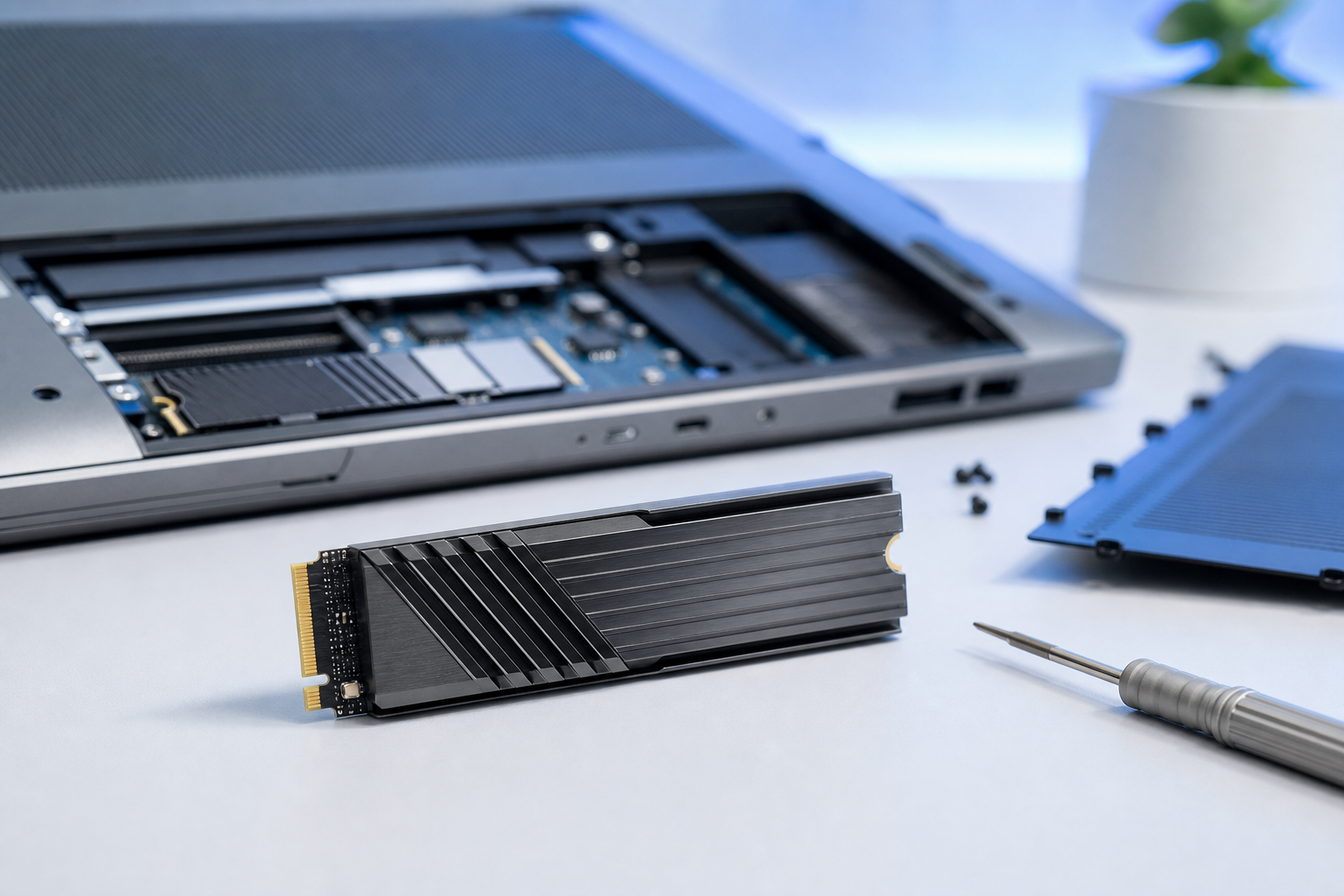
รีวิว SSD NVMe 2026 อัปเกรดคอมและโน้ตบุ๊กให้เร็วขึ้น ควรเลือกแบบไหนดี

รีวิว SSD NVMe สำหรับอัปเกรดคอมและโน้ตบุ๊กให้เร็วขึ้น

สรุปสั้น: SSD NVMe เป็นอัปเกรดที่เห็นผลชัดที่สุดสำหรับคอมและโน้ตบุ๊กที่เริ่มช้า เพราะช่วยให้เปิดเครื่อง เปิดโปรแกรม โหลดไฟล์ และย้ายข้อมูลเร็วขึ้นมาก รุ่นที่เหมาะกับผู้ใช้ส่วนใหญ่ควรมีความจุ 1TB ขึ้นไป และเลือกมาตรฐาน Gen4 หากต้องการความคุ้มในปี 2026

รีวิว SSD NVMe สำหรับอัปเกรดคอมและโน้ตบุ๊กให้เร็วขึ้น
SSD NVMe ช่วยให้เครื่องตอบสนองไวขึ้น โดยเฉพาะเครื่องที่ยังใช้ไดรฟ์เก่าหรือ SSD ความจุน้อย

SSD NVMe เหมาะกับใคร

SSD NVMe เหมาะกับผู้ใช้ที่อยากให้คอมและโน้ตบุ๊กเร็วขึ้นโดยไม่ต้องเปลี่ยนเครื่องใหม่ เหมาะกับคนทำงาน เรียนออนไลน์ เล่นเกม ตัดต่อวิดีโอ เก็บไฟล์งานจำนวนมาก หรือใช้โปรแกรมที่ต้องโหลดข้อมูลบ่อย ๆ เช่น Photoshop, Premiere Pro, AutoCAD, Visual Studio Code และเกมขนาดใหญ่

สำหรับผู้ใช้ในไทยที่ต้องการอัปเกรดเครื่องเก่า การเพิ่ม SSD มักคุ้มกว่าการเปลี่ยนเครื่องทั้งเครื่อง โดยเฉพาะถ้า CPU และ RAM ยังเพียงพอต่อการใช้งานประจำวันอยู่

ความจุที่แนะนำ

  • 512GB: เหมาะกับเครื่องใช้งานทั่วไป แต่พื้นที่อาจเต็มเร็ว
  • 1TB: จุดคุ้มค่าสำหรับคนส่วนใหญ่ เก็บงาน โปรแกรม และเกมได้สบายกว่า
  • 2TB: เหมาะกับเกมเมอร์ ครีเอเตอร์ และคนที่เก็บไฟล์วิดีโอหรือรูปจำนวนมาก
  • 4TB: เหมาะกับงานเฉพาะทาง ราคาสูงกว่า และควรเช็กความร้อนให้ดี

Gen3, Gen4 และ Gen5 ต่างกันอย่างไร

SSD NVMe Gen3 ยังใช้งานทั่วไปได้ดี แต่ถ้าซื้อใหม่ในปี 2026 รุ่น Gen4 มักเป็นตัวเลือกที่คุ้มกว่า เพราะความเร็วสูงกว่า ราคาเข้าถึงง่ายขึ้น และรองรับเครื่องรุ่นใหม่จำนวนมาก ส่วน Gen5 เร็วมาก แต่ราคาสูงและมีความร้อนมากกว่า จึงเหมาะกับผู้ใช้เฉพาะทางมากกว่า

ถ้าใช้งานทั่วไป เช่น เปิดเครื่อง เปิดเว็บ ทำเอกสาร และเล่นเกม ความต่างระหว่าง Gen4 กับ Gen5 อาจไม่ได้รู้สึกชัดทุกสถานการณ์ แต่ถ้าโอนย้ายไฟล์ใหญ่ ตัดต่อวิดีโอ หรือทำงานที่อ่านเขียนข้อมูลหนัก ความเร็วที่สูงขึ้นจะมีประโยชน์มากกว่า

ต้องดูอะไรบ้างก่อนซื้อ

  • ช่อง M.2: เช็กว่าเมนบอร์ดหรือโน้ตบุ๊กรองรับ M.2 NVMe หรือไม่
  • ขนาด: รุ่นที่พบบ่อยคือ 2280 แต่โน้ตบุ๊กบางรุ่นอาจใช้ขนาดอื่น
  • Heatsink: ถ้าใส่ใน PC อาจใช้รุ่นมีฮีตซิงก์ได้ แต่โน้ตบุ๊กมักต้องใช้แบบบาง
  • ความทนทาน: ดูค่า TBW และระยะประกันประกอบการตัดสินใจ
  • การ Clone Windows: ถ้าจะย้ายระบบเดิม ควรวางแผนสำรองข้อมูลก่อน

อัปเกรดแล้วเร็วขึ้นตรงไหน

สิ่งที่เห็นชัดคือเครื่องเปิดเร็วขึ้น โปรแกรมเปิดเร็วขึ้น และระบบตอบสนองไวกว่าเดิม หากเครื่องเก่ามี SSD ความจุน้อยจนใกล้เต็ม การเปลี่ยนเป็น 1TB หรือ 2TB จะช่วยให้มีพื้นที่เหลือมากขึ้นและลดปัญหาเครื่องหน่วงจากพื้นที่ไม่พอ

สำหรับเกม SSD NVMe ช่วยลดเวลาโหลดฉากหรือโหลดเกม แต่ไม่ได้เพิ่ม FPS โดยตรง ส่วนงานตัดต่อวิดีโอหรือโอนย้ายไฟล์ใหญ่ จะรู้สึกได้ชัดเมื่อใช้ไฟล์ความละเอียดสูงหรือโปรเจกต์ขนาดใหญ่

ข้อดี

  • ทำให้เครื่องตอบสนองเร็วขึ้นโดยไม่ต้องเปลี่ยนเครื่องใหม่
  • เปิดโปรแกรมและโหลดไฟล์ได้ไวกว่าไดรฟ์รุ่นเก่า
  • รุ่น 1TB และ 2TB คุ้มค่าขึ้นมากสำหรับการใช้งานจริง
  • เหมาะกับทั้ง PC, โน้ตบุ๊ก, เกม และงานครีเอเตอร์

ข้อควรระวัง

  • ต้องเช็กว่าเครื่องรองรับ M.2 NVMe ไม่ใช่แค่ M.2 SATA
  • รุ่นความเร็วสูงอาจร้อน ควรมีฮีตซิงก์หรือการระบายอากาศที่ดี
  • โน้ตบุ๊กบางรุ่นเปิดฝาหลังยากหรืออาจกระทบประกัน ควรตรวจเงื่อนไขก่อน
  • ควรสำรองข้อมูลก่อนอัปเกรดทุกครั้ง